
Einmaliges Angebot: Melde dich zur kostenlosen Nutzung des 1:1 Chat bei success@keeunit.de an (Angebot gilt bis 31.01.26).
Das Add-On Chat ist kostenpflichtig bei success@keeunit.de buchbar.
Direkt zu den Vorbereitungen der Chat Einführung
Mit dem 1:1 Chat haben die Mitarbeiter die Möglichkeit, sich innerhalb von keelearning miteinander auszutauschen und zu vernetzen.
Mit den Communities bekommt ihr ein weiteres Feature, mit dem durch TAG´s gesteuert werden kann, wer welche Inhalte (ein)sehen kann und wer nicht.
Das bedeutet, nur wenn ein Mitarbeiter auch in der entsprechenden Community hinterlegt ist, kann er sich mit weiteren Mitarbeitern aus dieser Community austauschen.
Eure Vorteile:
-
Direkte Kommunikation: Mitarbeitende können andere User direkt anschreiben – ideal für Frontline-Worker ohne Zugriff auf E-Mail.
-
Gezielte Steuerung: Wer wen anschreiben darf, wird über die Community-Gruppe geregelt. Kursverantwortliche können unabhängig davon immer erreichbar gemacht werden.
-
Flexible Formate: Text-, Sprach- und Bildnachrichten. Sprachnachrichten werden automatisch transkribiert und übersetzt – senkt Sprachbarrieren in internationalen Teams.
-
DSGVO-konform & sicher: Interne Chatlösung, die Datenschutz und Unternehmensrichtlinien einhält. Kommunikation bleibt im geschützten LMS-Umfeld.
-
Förderung von Austausch: Neben fachlichen Fragen auch für informellen Austausch nutzbar – stärkt Teamzusammenhalt, besonders bei verteilten oder mobilen Mitarbeitenden.
-
Praxisnutzen: Schneller Wissenstransfer, einfache Rückfragen an Verantwortliche, visuelle Unterstützung im Arbeitsalltag (z. B. Fotos von Situationen oder Maschinen).
Konkrete Beispiele, wie du den Chat erfolgreich einsetzt!
In diesem Tutorial zeigen wir dir drei Beispiele, wie du den Chat perfekt bei euch einsetzen kannst:
-
So nutzt du den Chat im Arbeitsalltag. Schnelle Lösung bei Fragen - nutze unsere Emojis und Dateiuploads - für noch besseren Wissenstransfer und Spaß.
-
Sprachbarrieren dahin, so klappt es bei Mitarbeitern mit unterschiedlichen Sprachen und Sprachniveaus.
Damit jeder jeden verstehen kann!
-
So könnt ihr eure Verantwortlichen anchatten. Damit alle Fragen direkt und über direktem Weg geklärt werden. Der Verantwortliche weiß bescheid!
Erläuterung zum Schaubild: Erstellung Communities
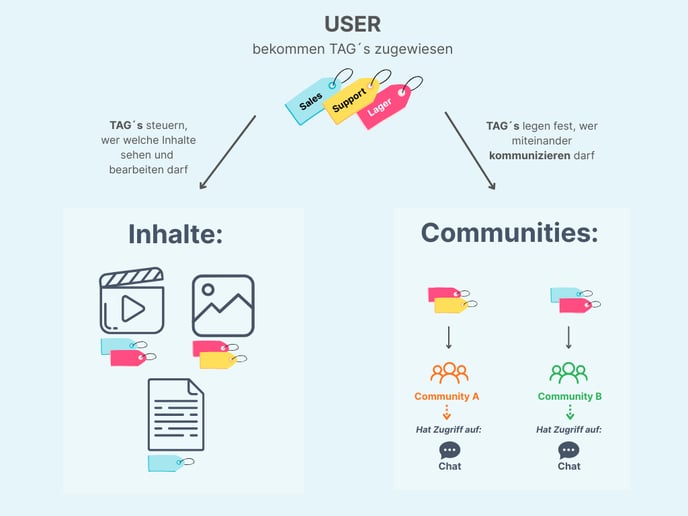
Die Basis bilden alle User, die durch TAGs in Gruppen organisiert werden können (z. B. erhalten alle User der Sales-Abteilung den TAG Sales). Inhalte wie Kurse, News oder Mediatheksinhalte können einem oder mehreren TAGs zugewiesen werden.
Zusätzlich können Admins aus TAGs Communities bilden. Eine Community ist ähnlich wie ein Lerninhalt zu betrachten, unterscheidet sich jedoch darin, dass sie die beiden Kommunikationsmodule Chat und Ask keelearning (Beta Phase ab 2026 verfügbar) umfasst:
- Beim Content (z. B. Kurse, News, Medieninhalte) steuern die TAGs, wer welche Inhalte sehen und bearbeiten darf.
- Bei Communities hingegen legen die TAGs fest, wer miteinander kommunizieren darf – sowohl im Chat als auch im Wissensmanagementmodul Ask keelearning (Beta Phase ab 2026 verfügbar).
- Die Communities sind für die Endnutzer nicht sichtbar beim 1:1 Chat. Sie sind gleich zu den TAGs nur zur administrativen Steuerung
So funktioniert der Chat in der Nutzeransicht
Klicke unten rechts auf den Button "Nachrichten" und schon öffnet sich das Chat Fenster: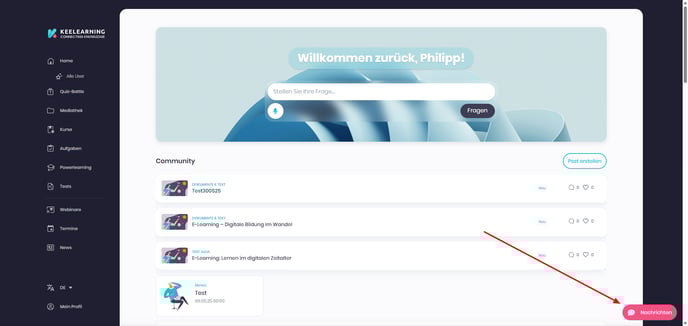
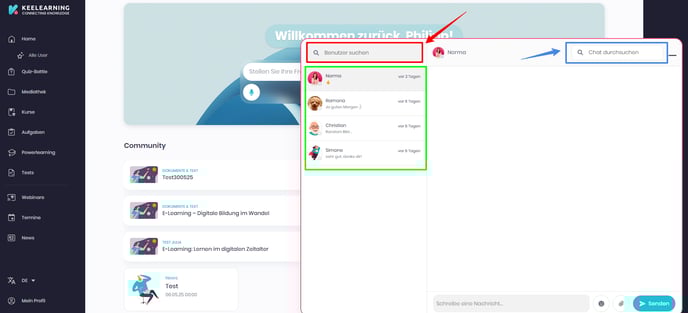
Hier kannst du nun aus bestehenden Chats auswählen oder einen neuen Namen eintippen, um nach einem User zu suchen. Du hast auch die Möglichkeit, den Chat nach relevanten Stichwörtern zu durchsuchen:
So führst du den Chat erfolgreich in deinem Unternehmen ein
1. Chat über keelearning hinzubuchen.
keelearning schaltet die Communitys im administrativen Bereich frei und die das Modul "Chat" unter "Module" in den Einstellungen
2. Konzept überlegen: Welche User sollen untereinander chatten dürfen
Überlege dir eine sinnvolle Struktur, welche User untereinander vernetzt sein sollen und wer mit wem chatten darf. Hier kann es sinnvoll sein, einige User z.B. nur Abteilungsintern miteinander chatten zu lassen, während es z.B. für Personen mit Führungsverantwortung sinnvoll sein kann, auch Abteilungsübergreifend mit weiteren Usern chatten zu dürfen.
3. Communities hinterlegen & TAG's zuweisen, Nutzungsbedingungen und Datenschutzinformationen anpassen
Achtung:
bevor du im administrativen Bereich den Chat unter Module aktivierst, ist folgendes wichtig zu wissen - die Community "Alle User" ist automatisch hinterlegt. Bedeutet: wenn ihr nicht möchtet, dass alle User miteinander sprechen dürfen, musst du diese Community (unter dem Navigationspunkt Communities) löschen.
Hast du dich für ein sinnvolles Konzept entschieden, kannst du nun die Communities erstellen .
Gehe dazu wie folgt vor:
Wähle im Navigationsmenü links "User" aus und wähle den neuen Menüpunkt "Communites" an. Du hast nun oben links die Möglichkeit, eine neue Community zu erstellen.
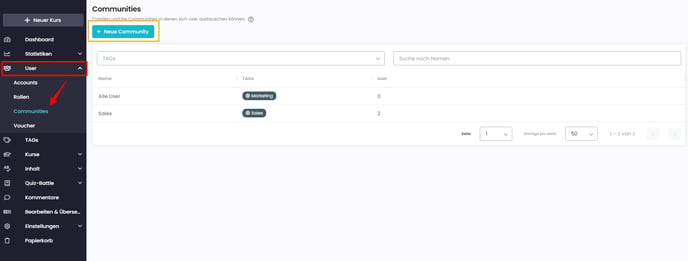
Du kannst nun die neue Community benennen und durch die TAG's festlegen, wer Teil dieser Community sein soll. Zusätzlich hast du auch die Möglichkeit, einen Community Manager zu hinterlegen und eine Beschreibung hinzuzufügen.
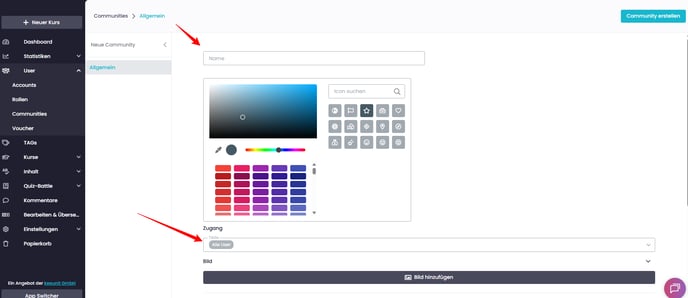
Vergiss bitte nicht die Nutzungsbedingungen und die Datenschutzinformationen anzupassen. Unsere Vorlagen findest du hier.
4. Chat Modul aktivieren und bei relevante Personen "Von allen Usern per Chat anschreibbar" zu hinterlegen
Achtung:
bevor du im administrativen Bereich den Chat unter Module aktivierst, ist folgendes wichtig zu wissen - die Community "Alle User" ist automatisch hinterlegt. Bedeutet: wenn ihr nicht möchtet, dass alle User miteinander sprechen dürfen, musst du diese Community (unter dem Navigationspunkt Communities) löschen.
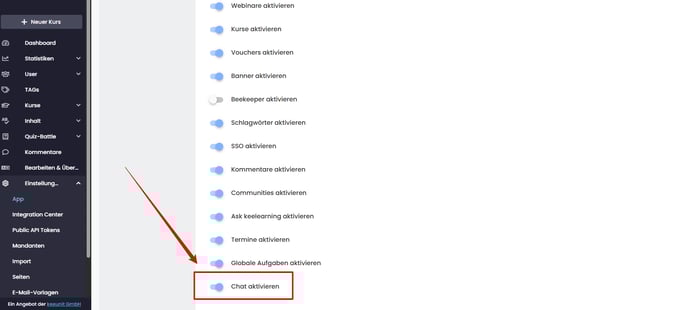
Nachdem deine Communities erstellt wurden, ist es nun an der Zeit, das Chat Modul zu aktivieren. Gehe dazu wieder in deine Einstellungen unter "Module" und aktivieren den Chat:
Insbesondere Kursverantwortliche oder Verantwortliche der Academy sollten per Chat immer anschreibbar sein, auch wenn sie in keiner gemeinsamen Community hinterlegt sind. Hierfür klickst du auf den jeweiligen User im Adminbereich. Gehe in den Bereich "Verwaltung" und aktiviere den Bubble "Von allen Usern per Chat anschreibbar".
.png?width=688&height=392&name=Bild%20(12).png)
5. Kommunikation an deine Mitarbeiter / User
- Planung: Überlege dir wann und über welche Kanäle du den neuen Kommunikationsweg Chat im Unternehmensalltag kommunizieren möchtest. Wir empfehlen den Live-Gang mit genügend Vorlauf vorab mitzuteilen.
- Umsetzung der Kommunikation vorab: Nach der Planung geht es in die konkrete Umsetzung der Kommunikationsmöglichkeiten. Erstelle z.B. ein kurzes Video oder einen Nachricht, in dem du die User über die neue Funktionen informierst und was es hierfür zu beachten gibt. Diese Information kannst du z.B. direkt in keelearning als Banner oder News platzieren. Alternativ kannst du natürlich auch weitere Tools wie z.B. Teams nutzen.
- Live-Gang: Sobald der Chat verfügbar ist, solltest du nochmal aktiv zum Austausch anregen. Bitte z.B. die Abteilungsleiter jeweils ihre Mitarbeiter einmal anzuschreiben und in den informellen oder fachlichen Austausch zu gehen. Stelle zudem sicher, dass alle Mitarbeiter informiert sind den Chat ab sofort aktiv nutzen zu können.
Tipp: Vergiss nicht die User darauf aufmerksam zu machen, dass sie in ihrem Profil Daten hinterlegen, wie z.B. Wie lautet deine Stellenbeschreibung? Was möchtest Du, dass wir über dich wissen?
Warum ist das so wichtig? Damit gerade in größeren Unternehmen, in denen man nicht jeden Kollegen kennt, die Kontaktaufnahmeschwelle durch diese Informationen sehr niedrig gehalten wird.
Der User kann unter "Mein Profil -> Profildaten ändern" seine Daten zu seinem Profil anpassen. Wir empfehlen die Mitarbeiter um die Hinterlegung eines echten Fotos zu bitten, so ist das Profil persönlicher.
Zur leichteren Einführung haben wir Vorlagen für dich erstellt, welche du gerne direkt verwenden oder anpassen kannst.
6. Push Notifications
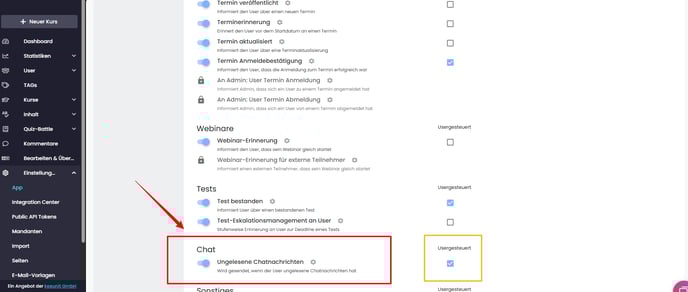
Gehe unter Einstellungen auf Notifications, um für den Chat die Push Notifications zu (de)aktivieren. Bei erstmaliger Aktivierung des Chat sind die Notifications automatisch aktiviert.
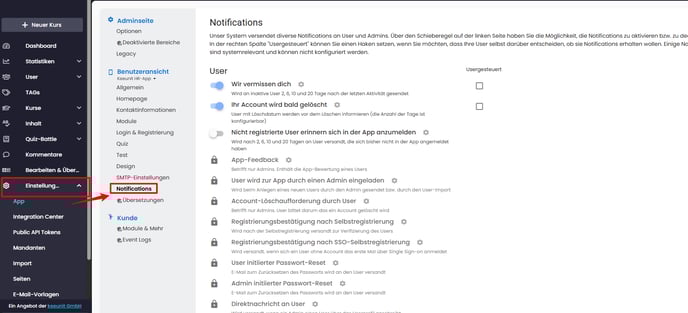
Wie bei vielen anderen Notifications hast du auch hier die Möglichkeit, die Option zu aktivieren, sodass User diese Notifications auch selbst an- und ausstellen können.
7. Feedback einholen
Hole von deinen User aktiv Feedback ein:
- Wie häufig habt ihr den Chat genutzt?
- Wie hat der Chat im Arbeitsalltag weitergeholfen?
- Wie hat der Chat den Austausch gefördert?
- Sind die Kommunkationswege durch den Chat verkürzt worden?
Sammle dieses Feedback ein, um auszuwerten, wie der Chat tatsächlich im Unternehmen und unter den Mitarbeitenden genutzt wird. Du kannst hier z.B. auch wertvolle Informationen erhalten, welche (Neu)Konstellation von Communities sinnvoll wäre, um den internen Austausch noch besser zu fördern und Kommunikationswege zu verkürzen
FAQ zum Chat
Welche Benachrichtigungen erhalten die User?
Der User erhält Push-Notifications, wenn eine Chat-Nachricht an ihn versendet wurde.
Max. alle 10 Minuten kriegt der User eine E-Mail Zusammenfassung von neuen Chatnachrichten.
Müssen die User sich in keelearning angemeldet haben, um als aktiv (grüner Kreis) zu gelten und die Push Notifications zu erhalten?
ja, im Browser sollte man eingeloggt sein und das Fenster geöffnet haben. In der Store-App sollte man sich angemeldet haben.
Ungelesenen Nachrichten, so wohl die Push wie E-Mail, wird nur versandt, wenn sie nicht gelesen wurden.
Wichtig: Der User erhält E-Mail Notifications alle 10 Minuten, wenn er Nachrichten erhalten hat. Dies ist eine Zusammenfassung aller ungelesenen Chat Nachrichten.
Bei Mandantenfähigkeit mit einem Adminbereich: Kann man je Mandant den Chat aktivieren?
ja, du kann wie auch die anderen Module das Chat-Modul nur für einzelne Mandanten freischalten. Bitte denke daran, dass du über die Communitys definierst, wer mit wem chatten kann. Du könntest bei Bedarf deinen Usern ermöglichen mit allen Personen aller Mandanten zu chatten (gilt nur bei Mandantenfähigkeit mit einem Adminbereich).
Kann ich neben dem Kurs oder Terminverantwortlichen auch einen Verantwortlichen der App hinterlegen?
Wir bieten momentan nur die Möglichkeit Kurs- und Terminverantwortliche zu hinterlegen.
Empfehlung: Auf Startseite Banner setzen, indem man den Benutzernamen des Verantwortlichen der App hinterlegt, damit dieser auch bei der Chat Suche gefunden wird.
Bekomme ich als Admin der App Einblick in den gesamten Chat, also von allen Verantwortlichen? Sprich: können wir kontrollieren, ob Fragen beantwortet wurden?
Nein, aufgrund von Datenschutzbedenken haben die Hauptadministratoren keinen Einblick in die Chats unter anderen Usern, egal ob "normaler" User oder Kursverantwortlicher.
Tipp: beim Kurs oder Terminverantwortlichen eine Mail-In Adresse hinterlegen, auf die auch ihr Admins zugreifen könnt.