
Wenn Du das SSO gebucht hast, kannst du es im administrativen Bereich in den Einstellungen unter App -> Module -> SSO aktivieren und anschließend unter "Login & Registrierung" nutzen.
Single Sign-On einfach erklärt
- Der Benutzer klickt auf der Anmeldeseite von keelearning auf die Schaltfläche Single Sign-on (Der Button kann manuell angepasst werden, in unserem Fall "Login via Microsoft")
- Wenn der Benutzer bereits in Ihrem System eingeloggt ist, wird er automatisch auch bei keelearning eingeloggt
- Wenn der Benutzer nicht in Ihrem System angemeldet ist, erscheint die Anmeldemaske Eures Systems.

Was sind die Voraussetzungen?
Für die Single-Sign On Anmeldung über OpenID Connect (OIDC) müssen die folgenden Voraussetzungen erfüllt sein:
- Der Benutzer muss ein Konto auf der Drittanbieter-Website haben
(Z.B. Microsoft Azure Entra ID)
- Die Drittanbieter-Website muss einen OpenID Connect-Anbieter betreiben
Je nach OIDC-Anbieter erscheint bei der ersten Anmeldung des Nutzers eine Authentifizierungsseite, auf der der Nutzer aufgefordert wird, keelearning Zugriff auf seine Nutzerdaten zu gewähren. Der Text der Authentifizierungsseite und der Ablauf können von uns nicht beeinflusst werden, da dies vom OIDC-Provider (Drittanbieter-Code) abhängig ist.
Die Route .well-known/openid-configuration muss über das Internet erreichbar sein. Im Falle von Microsoft Azure AD:
# Schema
# [SSO-Domain]/.well-known/openid-configuration

# Beispiel
wget -O - https://login.microsoftonline.com/common/v2.0/.well-known/openid-configuration
Was braucht keelearning für die Einrichtung?
OpenID Connect ist ein offener Standard. Wir benötigen die folgenden Informationen von Ihnen, die Sie eigenständig in ihren Einstellungen eintragen können:- OpenID Connect Authority URL
- OpenID Connect Client ID
- Name des Login Buttons (z. B. Login über Microsoft)
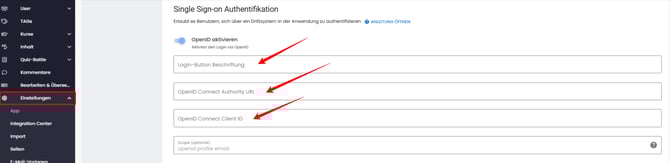
Wie richte ich Single Sign-On in keelearning ein?
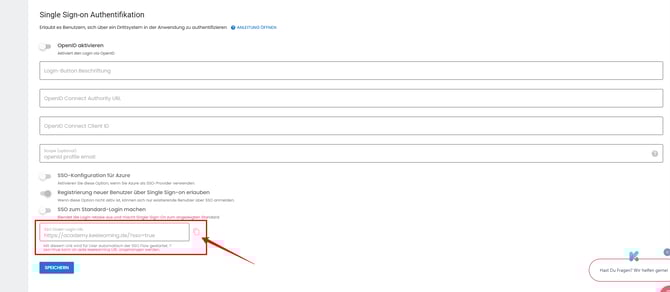
Gehen Sie dazu auf Login & Registrierung unter Einstellungen. Hier können Sie alle Einstellungen selbst vornehmen:
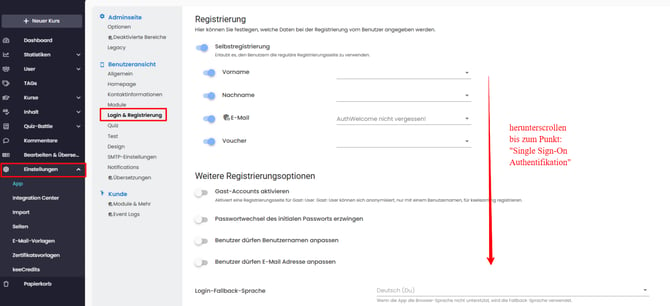
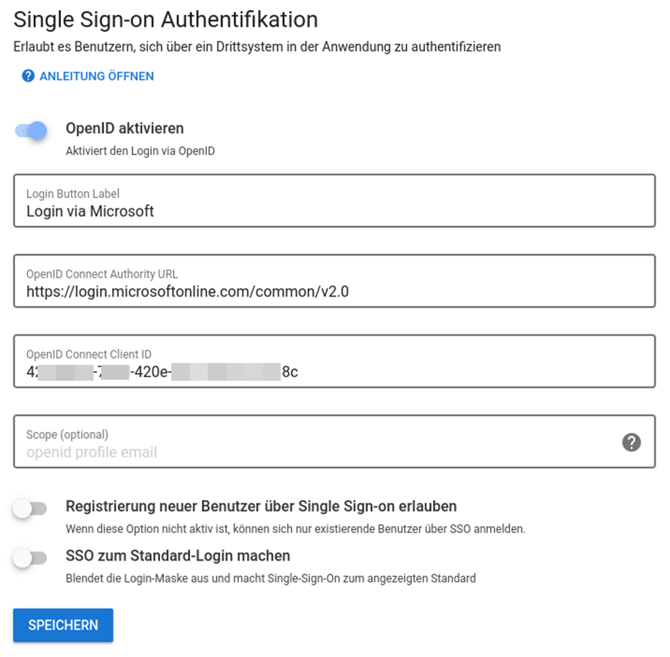
Du möchtest nun Single-Sign-On von keelearning nutzen und den entsprechenden Link bei einem Drittanbieter hinterlegen?
Dann musst du nur den entsprechenden Link - den du direkt aus keelearning heraus generieren kannst - beim Drittanbieter einfügen.
Den Link findest du in deinen Einstellungen unter App > Login & Registrierung:
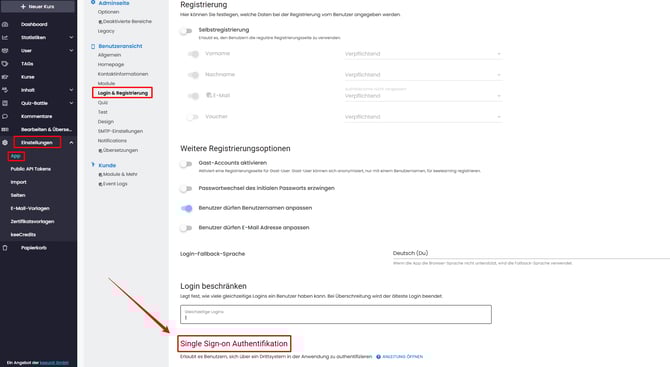
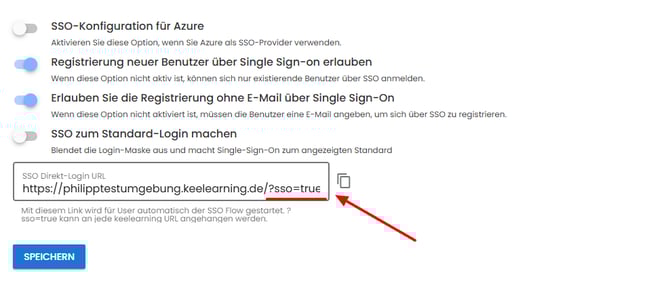
Den Link findest du nun im rot markierten Feld und über das "kopieren" Symbol (rechts daneben), kannst du den Link mit nur einen Klick kopieren und dann in deinem System einfügen:
Du kannst hier einen beliebigen Link von keelearning einfügen, damit deine User sicher direkt an die richtige Stelle geleitet werden:
Zum Beispiel den Link zu einem spezifischen Kurs oder zur Startseite (Dashboard).
Wichtig ist, dass der Link die folgende Endung beinhaltet:
?sso=true
Wie sieht die Einrichtung in Entra ID (ehemals Azure AD) aus?
Die folgenden Schritte helfen Dir, Single Sign-On über OpenID Connect in Entra ID (ehemals Azure AD) einzurichten.
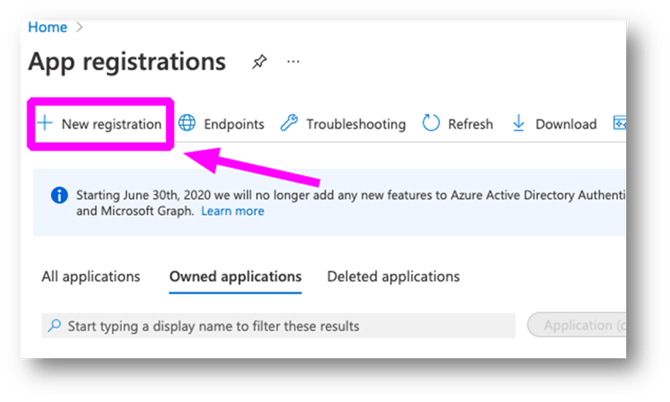
1. Erstellen unter „App-Registrierung“ eine neue App.
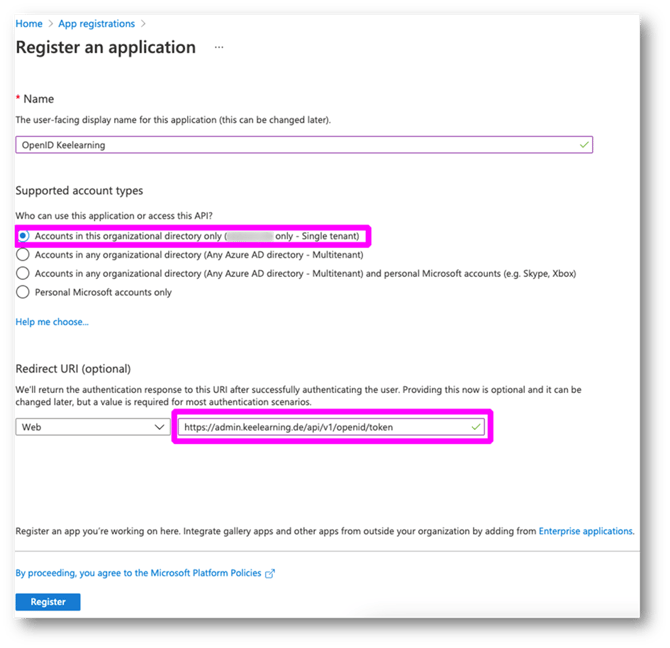
2. Speichere die Redirect-URI: https://admin.keelearning.de/api/v1/openid/token
3. Aktivieren beide Kontrollkästchen unter „Authentifizierung“
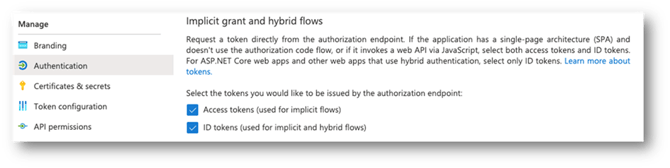
4. Kopiere die beiden markierten IDs und fügen Sie sie in deine Keelearning-App ein:-1.png?width=670&height=577&name=Bild%20(1)-1.png)
Um einen abschließenden Test durchzuführen, versuche einfach, sich jetzt über SSO in deiner keelearning-App anzumelden.
Solltest du weitere Fragen haben, wende dich bitte an den keelearning-Support (support@keeunit.de).
Was muss ich beachten, wenn ich zwei Benutzergruppen habe, die zwei verschiedene SSO-Konfigurationen benötigen?
In diesem Fall ist es möglich, die Mandantenfähigkeit zu nutzen. Für jedes Mandantenprofil kann eine eigene Anmeldeseite und eine eigene SSO-Konfiguration hinterlegt werden.
Wenn Du Fragen zur Aktivierung/Upgrade der Mandantenfähigkeit haben, wende Dich bitte an unser Support-Team.
Wie kann automatisch der Vor- und Nachname über die SSO Registrierung übernommen werden?
Am Beispiel von Entra ID
- Du gehst auf entra.microsoft.com
- Wählst "Anwendungen" -> "App-Registrierungen" -> "Alle Anwendungen" aus und klickst anschließend auf die gewünschte Anwendung
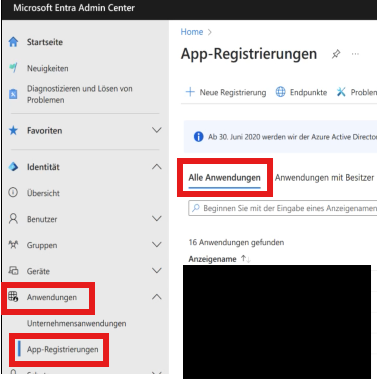
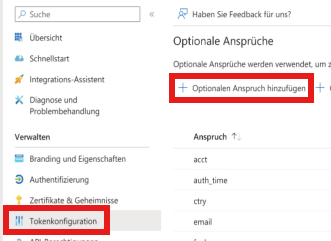
3. Nun gehst du auf "Tokenkonfiguration" -> "+ Optionalen Anspruch hinzufügen"
4. Dort wählst du als Tokentyp "ID" aus und aktivierst die Felder "family_name" und "given_name" anschließend bestätigst du es mit "Hinzufügen"
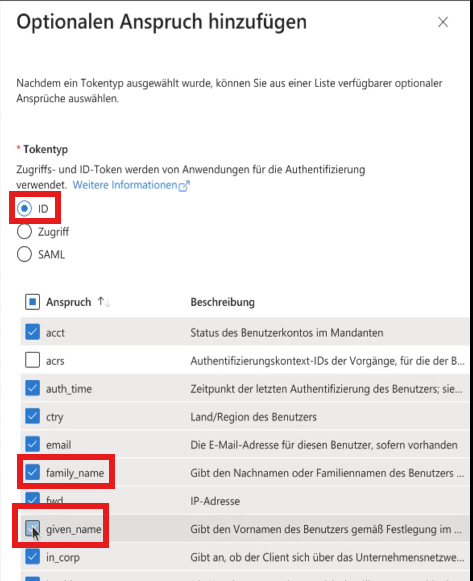
Da wir keine Daten von Usern über SSO überschreiben, gilt die Einstellung nur für neu registriere User.
Mit welchen Token befüllt ihr den Username bei der Registrierung über SSO?
Wir befüllen den Usernamen mit folgenden Token aus Entra ID nach folgender Reihenfolge:
- preferred_username
- nickname
- name
- given_name
sprich, wenn der Token "name" genutzt wird, bedeutet es, dass kein "referred username" oder "nickname" in Entra ID für den User festgelegt wurde oder ihr habt diese Tokens in Entra ID nicht freigegeben.